IE9 繁體中文正式版開放下載,極簡化的瀏覽器使用心得 取得連結 Facebook X Pinterest 以電子郵件傳送 其他應用程式 作者: Esor Huang 3月 15, 2011 響應IE 9一行力,簡言之微軟IE9把Firefox 3.6變成目前最慢的正式版瀏覽器。 取得連結 Facebook X Pinterest 以電子郵件傳送 其他應用程式 留言 zkm2011年3月15日 上午11:50最近的文章簡潔有力!!!XD回覆刪除回覆回覆香腸2011年3月15日 上午11:53酷! 超級精簡!回覆刪除回覆回覆匿名2011年3月15日 上午11:54這篇好屌!!!!XDDDDDD回覆刪除回覆回覆匿名2011年3月15日 上午11:54一句話 XP不能使用回覆刪除回覆回覆Furey_tw2011年3月15日 上午11:55真的好簡潔有力啊XDD回覆刪除回覆回覆Pseric2011年3月15日 上午11:55這篇好阿!以後就來響應一行力吧!XD回覆刪除回覆回覆wowbeing@twitter2011年3月15日 上午11:55还能再简洁些吗?回覆刪除回覆回覆匿名2011年3月15日 上午11:56微軟情以何堪回覆刪除回覆回覆匿名2011年3月15日 上午11:58適用看看ㄅ回覆刪除回覆回覆Pseric2011年3月15日 中午12:05** 本文內容隱藏,必須回帖才能瀏覽隱藏內容。 **回覆刪除回覆回覆Esor Huang2011年3月15日 中午12:07為了避免大家說我太過偏愛Firefox 4的快速、便利、自訂性,所以我把電腦玩物史上最精簡的文章獻給IE 9當禮物~~(咦?回帖後的隱藏內容呢???)回覆刪除回覆回覆六月星夜2011年3月15日 中午12:07安装中~回覆刪除回覆回覆Yukishi2011年3月15日 中午12:09有延伸閱讀嗎?還真是簡潔耶~回覆刪除回覆回覆匿名2011年3月15日 中午12:11屌爆了!回覆刪除回覆回覆Yoyo2011年3月15日 中午12:13這篇好讚 XDD回覆刪除回覆回覆匿名2011年3月15日 中午12:14一行文字到破一切...回覆刪除回覆回覆匿名2011年3月15日 中午12:17想看想看想看回覆刪除回覆回覆OK2011年3月15日 中午12:18?奇怪了,我留了,卻還是看不到內容耶回覆刪除回覆回覆OldNick2011年3月15日 中午12:20真是簡單易懂阿XDDDD回覆刪除回覆回覆邱煜庭2011年3月15日 中午12:20好賊啊!騙留言數的啊 XDXXD回覆刪除回覆回覆Esor Huang2011年3月15日 中午12:33我只是衷心寫出對於IE 9我所能寫出的所有特色而已回覆刪除回覆回覆果凍2011年3月15日 中午12:41太讚了!異塵.從多種角度來說.回覆刪除回覆回覆phonchi2011年3月15日 中午12:41這篇酷XDDD回覆刪除回覆回覆Esor Huang2011年3月15日 中午12:45@山寨老王:呵呵,其實這一行話真的可以解讀出很多層意思啊^^回覆刪除回覆回覆匿名2011年3月15日 中午12:55真是巨作^.^ 言簡意賅回覆刪除回覆回覆匿名2011年3月15日 下午1:10赞回覆刪除回覆回覆匿名2011年3月15日 下午1:12看不到內容......回覆刪除回覆回覆匿名2011年3月15日 下午1:16圖也是一行, 酷回覆刪除回覆回覆Unknown2011年3月15日 下午1:24天啊XDDDDDDDDDDDDDDDDDDDDDDDDDDDDDDDDD回覆刪除回覆回覆匿名2011年3月15日 下午1:38這也太酷了回覆刪除回覆回覆samuelleung1232011年3月15日 下午1:45厲害...回覆刪除回覆回覆小白2011年3月15日 下午1:51IE9 的心得與功能果然一句話就可以把它解決了 。不愧是所有 Browser 裡吊車尾的。回覆刪除回覆回覆匿名2011年3月15日 下午1:51..........回覆刪除回覆回覆匿名2011年3月15日 下午1:54什麼是:微軟IE 9只認識:微軟 IE9逃回覆刪除回覆回覆Esor Huang2011年3月15日 下午2:03原來有這樣的區別XD回覆刪除回覆回覆toppy3682011年3月15日 下午2:17一句話,速度快,但介面不太習慣 (學樓主一行文)回覆刪除回覆回覆Kiddie2011年3月15日 下午2:28悲剧的我还以为Greader的feed输出不良,原来文章就是这么短……回覆刪除回覆回覆蟲蟲2011年3月15日 下午2:31** 本文內容隱藏,必須回帖才能瀏覽隱藏內容。 **回覆刪除回覆回覆匿名2011年3月15日 下午2:46真的有內容嗎?XDD回覆刪除回覆回覆匿名2011年3月15日 下午3:05......啥?回覆刪除回覆回覆紫晏教練2011年3月15日 下午3:13看習慣異塵行者的長篇,被這個一行精簡文逗笑了。good job回覆刪除回覆回覆匿名2011年3月15日 下午3:22一句話,速度變快很多…!?回覆刪除回覆回覆貓2011年3月15日 下午3:30原來如此啊,的確是言簡意賅啊...(筆記中)回覆刪除回覆回覆匿名2011年3月15日 下午3:42來看看隱藏內容 XD (Firefox 4 快出吧)回覆刪除回覆回覆匿名2011年3月15日 下午3:50或許「抄襲得很有微軟味」也應該是一大重大特色!回覆刪除回覆回覆Unknown2011年3月15日 下午4:18** 本文內容隱藏,必須回帖才能瀏覽隱藏內容。 **回覆刪除回覆回覆雅莉亞2011年3月15日 下午4:24一句話;沒有跨平台,失敗中的失敗回覆刪除回覆回覆匿名2011年3月15日 下午4:33極被動之暫時不想主動安裝。(才將RC版移除沒多久)回覆刪除回覆回覆匿名2011年3月15日 下午4:40從g reader 看到後大笑~~回覆刪除回覆回覆Unknown2011年3月15日 下午5:01這篇真讚哈哈回覆刪除回覆回覆匿名2011年3月15日 下午5:47讚回覆刪除回覆回覆a2011年3月15日 下午6:06沒有必要為廢物浪費時間回覆刪除回覆回覆老人2011年3月15日 下午6:56部落格的博主 無須擔心每個人都有偏好 誠實一點沒壞處回覆刪除回覆回覆匿名2011年3月15日 下午6:57讚!言簡意賅!回覆刪除回覆回覆wongcy2011年3月15日 晚上7:00"internet explorer 並未完成安裝"每到最後都會出現這情況....語言無論用香港、繁體、英文都是這樣,看來上天也叫我不要用IE~回覆刪除回覆回覆匿名2011年3月15日 晚上7:23速度上還跟不到chrome吧?回覆刪除回覆回覆Unknown2011年3月15日 晚上7:26博主:題目是IE9...嘖嘖...寫超過一句就算冗長,屬小題大作,國文老師會扣分的!(開始撰文...)回覆刪除回覆回覆ENDY2011年3月15日 晚上7:34簡言之微軟IE9就是只能和IE8比的瀏覽器回覆刪除回覆回覆鎖孔2011年3月15日 晚上7:54FF4催生中w回覆刪除回覆回覆匿名2011年3月15日 晚上8:21真的很精簡啊~~~回覆刪除回覆回覆Marooned_SMJ2011年3月15日 晚上8:29值得一試,畢竟我想Microsoft還是可以的。 (>﹏<)回覆刪除回覆回覆匿名2011年3月15日 晚上9:00形容真好,有「讚」可以點嗎?XD回覆刪除回覆回覆Esor Huang2011年3月15日 晚上9:04嗯.........想不到這篇IE 9的留言數,一天內超越之前介紹Google Chrome 10和Firefox 4 RC新版的留言數......回覆刪除回覆回覆雅莉亞2011年3月15日 晚上9:09這是怨氣呀對M$的怨氣有機會當然要好好的踩他一踩XD回覆刪除回覆回覆阿呆。2011年3月15日 晚上9:10簡潔有力!讚!去哪按讚阿XD回覆刪除回覆回覆匿名2011年3月15日 晚上9:14太簡潔了!><厲害XD回覆刪除回覆回覆匿名2011年3月15日 晚上9:25連我這個資深潛水員都不得不冒出頭來說聲讚!回覆刪除回覆回覆stephen2011年3月15日 晚上9:40這篇文章簡潔到我用 Microsoft IE9 開不出這個網頁了?(只顯示不對齊文字)真不知道為什麼。Google Chrome 和 Mozilla Firefox 都可以順利開啟。難到 IE9 簡潔到連網頁也懶得顯示?(其他網頁沒問題)回覆刪除回覆回覆匿名2011年3月15日 晚上9:46想看到文章啊回覆刪除回覆回覆匿名2011年3月15日 晚上9:58*以下內容簽約後即可瀏覽*回覆刪除回覆回覆冰心牙籤2011年3月15日 晚上10:00寫的好,沒想到一行就搞定了XD回覆刪除回覆回覆匿名2011年3月15日 晚上11:25....上一頁鍵根本就是被切到醜爆了。回覆刪除回覆回覆匿名2011年3月15日 晚上11:51.....IE9爛死了關掉IE的所有視窗,還會莫名其妙的用我CPU 50~70%和耗記憶體400000多K= =回覆刪除回覆回覆匿名2011年3月16日 凌晨12:37簡潔有力回覆刪除回覆回覆匿名2011年3月16日 凌晨12:41哇 一句秒殺厲害!!話說我等等就去試用看看IE9回覆刪除回覆回覆匿名2011年3月16日 凌晨12:57欺騙我感情 我一直在找 "繼續閱讀"這個按鈕回覆刪除回覆回覆匿名2011年3月16日 凌晨1:05** 本文內容隱藏,必須回帖才能瀏覽隱藏內容。 **回覆刪除回覆回覆匿名2011年3月16日 凌晨2:33微軟IE9 逼促 XP 淘汰,開拓 7 市場。回覆刪除回覆回覆背著BOBLBE-E夜奔2011年3月16日 上午9:41這是傳說中的一行文嗎?回覆刪除回覆回覆匿名2011年3月16日 上午10:38不知IE9 64位元版本支援新版的FLASH跟JAVA沒?回覆刪除回覆回覆pimcore2011年3月16日 上午11:10已经受够了IE,所以一定不会考虑使用它确实今天的文章够简洁了。回覆刪除回覆回覆匿名2011年3月16日 上午11:27不知IE9 64位元版本支援新版的FLASH跟JAVA沒?似乎還沒每次都跳出那視窗好煩= =回覆刪除回覆回覆匿名2011年3月16日 上午11:39每次用64位元系統跑32位元的軟體都有種"不夠爽"的莫名空虛感XDDD回覆刪除回覆回覆匿名2011年3月16日 中午12:50所以是回文才能看到隱藏內容嗎@@回覆刪除回覆回覆每日一冷2011年3月16日 中午12:52作者已經移除這則留言。回覆刪除回覆回覆匿名2011年3月16日 下午1:32Google Chrome 10 正式版推出!更快、更簡易、更安全瀏覽器(http://playpcesor.blogspot.com/2011/03/google-chrome-10.html)提到ie9會讓chrome的更新整個廢掉我不知道是個案還是?回覆刪除回覆回覆adrianmak2011年3月16日 下午1:56要是做網站開發,其他瀏覽器的內建的developer tool 依然不及firefox 的firebug. firebug可說是網站開發的神器回覆刪除回覆回覆匿名2011年3月16日 下午4:30換了介面也不會讓垃圾變黃金回覆刪除回覆回覆匿名2011年3月16日 晚上7:58一言以蔽之呀!回覆刪除回覆回覆匿名2011年3月16日 晚上8:07回文看隱藏文章回覆刪除回覆回覆匿名2011年3月16日 晚上8:17我剛剛還以為網頁還沒讀完XD回覆刪除回覆回覆匿名2011年3月16日 晚上11:22害我等好久了.... 原來只有一行呀... 還按了幾次f5 =.=回覆刪除回覆回覆Esor Huang2011年3月16日 晚上11:30看來有時帶來個跳tone也滿有趣的XD回覆刪除回覆回覆匿名2011年3月16日 晚上11:43一行真的是太讚了回覆刪除回覆回覆匿名2011年3月17日 上午9:35我還重整了三次....以為網站又丟包了....原來真的只有一行...囧回覆刪除回覆回覆匿名2011年3月17日 下午3:04我還一直找~~有沒有詳細全文的連結XDDD回覆刪除回覆回覆匿名2011年3月17日 晚上9:31我重整好幾次了XDD回覆刪除回覆回覆匿名2011年3月17日 晚上10:11Good job done!回覆刪除回覆回覆arthur2011年3月18日 凌晨12:01哈哈 我來佔第一百個回復的位子^^回覆刪除回覆回覆匿名2011年3月18日 凌晨12:26good回覆刪除回覆回覆RedEyeHare2011年3月20日 清晨7:41我原本以為是FEED內容被隱藏,點過來看也是這麼少就爆笑了XDD回覆刪除回覆回覆大中華哆啦王2011年3月20日 上午11:50一行心得:我不能用IE9= =回覆刪除回覆回覆zero2011年3月20日 下午3:17這一篇異常的短,哈~反正我用XP,註定與IE9無緣啦!期待Firefox4正式版趕快出吧!!回覆刪除回覆回覆匿名2011年3月21日 晚上10:05無聊~~為反而反回覆刪除回覆回覆Esor Huang2011年3月21日 晚上11:17咦?我說的難道不是IE9的優點嗎?回覆刪除回覆回覆匿名2011年12月8日 下午6:54IE 9回覆刪除回覆回覆匿名2012年2月21日 晚上11:37GOOD回覆刪除回覆回覆新增留言載入更多… 張貼留言 為了避免垃圾廣告留言過多,開始測試「留言管理」機制,讓我可以更容易回應讀者留言,並更簡單過濾掉廣告,但只要不是廣告留言都會通過審核。
有趣的搜索結果&歡迎您的來訪 作者: Esor Huang 5月 01, 2007 我今天在利用SiteMeter查看連入本部落格的來源時,看到了上圖的連入位址,這位朋友在Yahoo搜索「免費黃色圖片」的關鍵字,結果因為我的那篇文章剛好有「免費」、「黃色」、「圖片」三個關鍵字,居然出現在第五的結果中,而意外的是這位朋友還因此連入了我的網站。當然,不論過程為何,都歡迎這位朋友的來訪。而搜尋本身是很健康的,只不過讓我意外的是我的那篇文章居然出現在前幾個結果中。顧特此紀念一下。 ........................繼續閱讀全文內容
全家沖印、 7-11 列印照片誰好用?立可得與 ibon教學+比較表 作者: Esor Huang 12月 21, 2018 現在大家照片都儲存在數位手機、相機、硬碟或雲端,數位欣賞與分享很方便。但有時候就是需要拿到「實際照片」,例如: 小朋友學校的勞作作業 想要製作家庭相框 用照片來當小禮物 把照片貼在紙本手帳上 這時候,有什麼方法可以快速把數位照片「洗」成實體照片?而且最好能不花時間、立即拿到、價格也不貴呢? 如果家裡沒有印表機(或是沒有好的印表機),又不想跑照相館,那麼這時候 「便利商店」同樣也提供了印照片的服務 ,而且價格不貴,可以立即拿到,操作流程也十分簡單。 之前我在電腦玩物分享過:「 不需買印表機也免隨身碟, 7-11 全家雲端列印超方便教學 」。這篇文章則從印照片出發: 同樣的不需買印表機、不需隨身碟,就能快速印出高品質的照片成品。 ........................繼續閱讀全文內容
Comodo Internet Security 4.0 免費防毒防駭防火牆新版心得 作者: Esor Huang 3月 06, 2010 2010/9/18更新: 最新版comodo防火牆請看: Comodo Internet Security 5.0 免費防毒防火牆軟體新手上手教學 我一直覺得,從 一般用戶角度 來看,Comodo Internet Security是一款足以打敗目前市面上可見商業安全套裝軟體(諸如Norton、卡巴斯基、趨勢等等)的免費電腦安全中心。這裡所謂的打敗有幾個意義: 1. 針對 防火牆、防駭功能 的測試成績,Comodo免費版遠遠高於其它商業軟體。 2. Comodo免費版(包含防毒、防火牆、防間諜、防駭,與最新4.0版的沙盒。擁有繁體、簡體中文) 功能齊全 ,幾乎沒有閹割(Comodo商業版只是多了真正只有商業用戶才需要的行動網路防禦、24小時專人支援)。 3. Comodo Internet Security這麼齊全的功能卻是 免費的 ,完全打敗其它商業軟體的價格。 4. Comodo運作 效能優異 ,佔用資源極少。比最近號稱效能大躍進的Norton 360還要更快更順。 5. Comodo在介面與功能調整上不斷 向一般用戶靠近 ,尤其CIS 4.0版的所有預設功能更可以說是為非技術用戶而設計,在使用上非常好上手,警示干擾降到最低。親切度上也不輸給商業軟體。 6. 既然免費有更好的選擇 ,或者說對一般用戶來說已經足夠的選擇,為什麼要選擇不一定比較好、又多了不必要功能的商業軟體? 或許有些朋友會擔心Comodo的防毒功能是不是有能力取代小紅傘等知名防毒軟體?畢竟Comodo一直以來廣受稱道的是它的防火牆、Defense+(HIPS主動式防禦)。如果你有這層擔心的話, 其實可以只安裝使用Comodo Internet Security裡面的防火牆、Defense+功能,然後自己另外安裝其它免費防毒軟體(如 Avast! 等工具)來組合使用。 這樣一來,我們還是可以自己打造出一套免費電腦安全防禦中心,不用花冤枉錢到商業軟體之上。 ........................繼續閱讀全文內容
Facebook 新隱私設定14大祕辛,在他人洩漏你秘密前審查 作者: Esor Huang 9月 03, 2011 Facebook 上週開始進行一系列的隱私、分享設定改版,我等了好幾天,終於在今天早上看到了新的分享功能,相信台灣用戶大多數應該也都已經可以使用新版的分享功能與隱私設定。 嚴格來說,這次新版設定大多數都是以前就有的功能,只是現在換到比較好操作的位置。不過有一項很實用的設定是新增的, 那就是可以 事先審查 朋友「標籤你」的內容,決定要不要讓其他朋友看到這些標籤。 具體來說,朋友如果把你標籤在他的訊息中,或是想把你標籤在相片圖片裡,現在你都多了一個「事先審查」的機制,可以決定這些你被標籤的內容可不可以出現在你的個人檔案塗鴉牆上,從而禁止可能的祕密被你其他朋友看到。 當然,這也可以最大程度的杜絕遊戲、廣告討厭的標籤行為。 ........................繼續閱讀全文內容
Comodo Internet Security 5.0 免費防毒防火牆軟體新手上手教學 作者: Esor Huang 9月 18, 2010 我應該算是Comodo防毒、反間諜、防火牆安全套裝軟體很忠實的用戶;我不是說自己非常深入的使用這款軟體,也並非極度了解這款強悍專業軟體的所有疑難雜症。但是, 這三年來 Comodo Internet Security 確實是我在電腦中固定且唯一安裝的安全軟體。 從「 一般用戶 」的初階使用角度出發,Comodo在防護、效能上的表現非常優異 ,並且讓我直到目前為止都認為自己並不需要使用付費的商業版安全軟體,只要免費的Comodo就足以應付我的電腦安全需求。 我不是一個技術人員,所以很多專業的安全術語、程式原本也不懂,都是後來經由上上維基百科等處了解這些功能的意義而已。但是,正好從我這樣非技術人員的使用心得中,我覺得Comodo Internet Security是可以推廣給大多一般用戶的,尤其Comodo從4.0版開始就大幅增進了易用性, 到了目前最新的Comodo Internet Security 5.0更繼續朝著讓一般用戶更容易上手的方向邁進。 確實,比起一般知名商業安全軟體, 使用免費的Comodo Internet Security需要多了解一些正確的電腦安全常識,這樣才能理解並應對Comodo的某些警告操作 。你可以說這是Comodo比較繁瑣的地方,但你也可以換個角度想: 理解正確的電腦安全觀念,那不就是要保護電腦安全最基礎的步驟嗎? 從這樣的角度出發的話,我反而覺得使用Comodo Internet Security來維護電腦安全的過程中,更能夠讓你真正去了解所謂的安全漏洞到底是如何發生,以及如何預防的。 ........................繼續閱讀全文內容
Rainlendar 2.2 桌面行事曆基本安裝設定完全攻略 作者: Esor Huang 8月 04, 2007 之前電腦玩物曾經寫過:「 Rainlendar 2.0.2 免費行事曆小技巧教學 」這樣的介紹,這篇文章其實寫得比較簡略,主要是在提醒一些Rainlendar可以應用的功能,但是文章對於基本設定方式並沒有太詳細的介紹。不過這篇文章卻得到不少讀者的喜愛,也有許多人透過搜索引擎看到這篇文章,並對於Rainlendar這一款桌面行事曆軟體產生興趣。而這中間有些朋友可能會進而詢問我在該篇文章裡疏漏的一些基本操作說明。所以今天這篇分享,主要是說明 如何製作「免安裝版」的Rainlendar ,以及 如何將其中文化 ,我也會更詳細的說明 設定、轉移「行事曆iCalendar」的方法 ,以及如何 在免安裝中加入新的外觀 。算是對於之前那篇小技巧教學的補完,主要是讓剛接觸Rainlendar的朋友,可以有一篇更快的上手教學。 Rainlendar Lite 2.2: 官方下載網頁 、 精選外觀下載 、 語言檔下載 特別推薦: 繁體中文語言檔下載 、 晝夜變化世界地圖外觀 Rainlendar 2.2 桌面行事曆基本安裝設定完全攻略 Rainlendar 2.0.2 免費行事曆小技巧教學 Rainlendar 行事曆軟體中的 TO DO、 EVENTS 有什麼不同? 如何在 Rainlendar 桌面行事曆添加RSS、天氣預報、倒數計時面板? Rainlendar行事曆的小型網路協作應用 首先來到官網的下載頁面,選擇Lite(Free)後方Windows下的「Download」,就可以下載最新版的免費程式,然後到語言檔的下點頁面選擇自己需要的語言下載,繁體中文的朋友可以直接點擊上方連結。你也可以到外觀下載處選擇喜歡的外觀下載,雖然我自己覺得預設的Shadow4功能性最豐富、提供的任務圖示最完整,但是那個最新的晝夜變化地圖外觀還真的滿炫的,值得試試看。 免安裝與中文化設定教學 執行主程式,在第一個設定頁面時,選擇「 Portable Installation 」的安裝方式,你會看到下方勾選了「 Portable Installation 」,在這個模式中,你的重要行事曆資料與設定檔, 都會儲存在安裝資料夾中 ,所以你便可以「移動」安裝資料夾到任何一個地方,而資料也不會跑掉了。 接著選擇你要「安裝」免安裝版的資料夾位置,這邊其實就是將Rain... ........................繼續閱讀全文內容
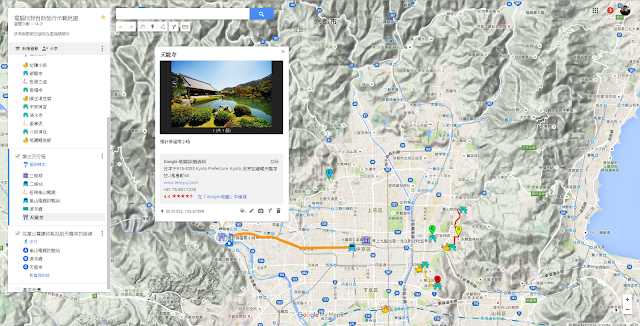
Google Maps 我的地圖完全教學!規劃自助旅行攻略 作者: Esor Huang 3月 26, 2016 在之前寫完「 善用 Google 航班搜尋找出理想便宜機票的 10 個技巧 」一文後,我想繼續挖掘 Google 幫我們規劃自助旅行的潛力。 今天這篇文章,就深入的來聊聊 Google 的「我的地圖」服務,這是一個可以讓我們「自訂地圖」的工具 ,在地圖上任意繪製地標、路線,對商務需求來說可以打造出一張一張資料地圖(例如我之前在製作一本新書時建立的「 台灣推薦空拍地點地圖 」),對生活需求來說,則可以讓我們規劃自助旅行路線! Google 「我的地圖」在規劃自助旅行路線時可以解決許多問題: 國外地點名稱地址常常難懂,用自訂地圖就能自己取一個好辨識的名稱。 在規劃路線之外,自訂地圖還能補充許多旅遊圖文資料,讓這張地圖就是旅遊手冊。 好看的自訂地圖一方面旅行時帶來好心情,二方面事後就是最好的旅遊回憶之一。 自訂地圖還能跟朋友共享合作,讓彼此都能在手機上查看這次旅行地圖。 ........................繼續閱讀全文內容
Slack 完整教學與上手心得:找到正確的團隊溝通之道 作者: Esor Huang 6月 12, 2015 你聽過或用過 Slack 嗎?過去一年, Slack 這一個團隊通訊平台服務不僅在國外爆紅,在台灣我也看過好幾個創業團隊使用 Slack 來做公司內部的訊息管理,到底 Slack 有什麼魅力?它是不是比起 LINE 或 Facebook 或 Email 更能有效率的管理團隊溝通呢?我自己今年也有機會在一個專案合作中使用了 Slack 一段時間,我覺得它吸引人之處有三點: 1. 「 很有趣 」: Slack 裡擁有跟 LINE 或 Facebook 一樣易於讓公司同事聊天打屁、傳送有趣影音圖文的功能。 2. 「 有效率 」:但是 Slack 的頻道、群組機制讓茶水間的聊天,不會干擾工作的討論,並且星號與釘選功能讓每個同事可以從聊天中記錄重點。 3. 「 有彈性 」: Slack 的架構可以讓每一個團隊設計出符合自己需求的通訊平台, Slack 的軟體則讓同事可以在任何地方和公司保持聯繫。 如果你需要中文版的同類平台,可以參考: JANDI 高效率團隊通訊平台完整教學,比 Slack 更適合中文用戶 。 2017/3 新增 : Sortd for Slack: 改造 Slack 討論串介面變成專案任務排程看板 ........................繼續閱讀全文內容
關於 Firefox 4 ,那17個你可能遇到的疑難與快速解答 作者: Esor Huang 3月 23, 2011 好吧,又是 Firefox4 ,我知道電腦玩物中的讀者只有三分之一是火狐用戶,而有另外三分之二是Google Chrome和IE平分,所以我似乎應該做一些平均報導?但問題是我確實是個Firefox 4愛用者,這樣的心情無法造假,所以就放任自己的部落格最近充滿了Firefox的聲音^^另外換個角度想,國內外許多資訊部落格其實都比較偏向 Google Chrome 的愛用者,所以從整體環境來看,「電腦玩物」這個部落格的存在本身就是一種平衡報導了吧? 言歸正傳,昨日Firefox 4正式版上市之際,我總結所有Firefox 4使用心得寫出了「 Firefox 4 中文正式版推出!或許你會需要Firefox 4.0的八個理由 」一文。但其實那篇文章還有伏筆,因為從我自己的使用經驗,到部落格讀者的回饋,以及從網路上收集到的資料,都可以發現大家「剛剛開始」使用Firefox 4很容易遇到一些使用障礙! 這些使用疑難,有可能是因為習慣Firefox 3.6而一下子改變不過來,也有可能是Firefox 4本身在這些點上沒有設計得夠好。 所以今天這篇文章,我就要探究剛剛開始使用Firefox 4時,大家可能遭遇的問題,並且做一個統一的快速解答。 而如果你發生的問題在這篇文章的清單以外,當然我也歡迎你留言詢問,讓大家一起思考看看怎麼改善、優化Firefox 4的使用體驗。 ........................繼續閱讀全文內容
用 ChatGPT 把孩子的錯題變成複習系統:從日常測驗,到考前試卷、聽寫與圖解 作者: Esor Huang 9月 27, 2026 一個日常的親子課業練習 這是一個現在每天都會發生的場景,小孩帶著寫好的數學作業回家,我要幫忙確認一下答案,我會自己計算一遍,但同時也會讓 ChatGPT 掃描這張考卷,找出他有錯誤的地方,並提供解題方式與延伸練習的建議。 ........................繼續閱讀全文內容




最近的文章簡潔有力!!!
回覆刪除XD
酷! 超級精簡!
回覆刪除這篇好屌!!!!XDDDDDD
回覆刪除一句話 XP不能使用
回覆刪除真的好簡潔有力啊XDD
回覆刪除這篇好阿!以後就來響應一行力吧!XD
回覆刪除还能再简洁些吗?
回覆刪除微軟情以何堪
回覆刪除適用看看ㄅ
回覆刪除** 本文內容隱藏,必須回帖才能瀏覽隱藏內容。 **
回覆刪除為了避免大家說我太過偏愛Firefox 4的快速、便利、自訂性,所以我把電腦玩物史上最精簡的文章獻給IE 9當禮物~~
回覆刪除(咦?回帖後的隱藏內容呢???)
安装中~
回覆刪除有延伸閱讀嗎?
回覆刪除還真是簡潔耶~
屌爆了!
回覆刪除這篇好讚 XDD
回覆刪除一行文字到破一切...
回覆刪除想看想看想看
回覆刪除?奇怪了,我留了,卻還是看不到內容耶
回覆刪除真是簡單易懂阿XDDDD
回覆刪除好賊啊!騙留言數的啊 XDXXD
回覆刪除我只是衷心寫出對於IE 9我所能寫出的所有特色而已
回覆刪除太讚了!異塵.從多種角度來說.
回覆刪除這篇酷XDDD
回覆刪除@山寨老王:
回覆刪除呵呵,其實這一行話真的可以解讀出很多層意思啊^^
真是巨作^.^ 言簡意賅
回覆刪除赞
回覆刪除看不到內容......
回覆刪除圖也是一行, 酷
回覆刪除天啊XDDDDDDDDDDDDDDDDDDDDDDDDDDDDDDDDD
回覆刪除這也太酷了
回覆刪除厲害...
回覆刪除IE9 的心得與功能果然一句話就可以把它解決了 。
回覆刪除不愧是所有 Browser 裡吊車尾的。
..........
回覆刪除什麼是:微軟IE 9
回覆刪除只認識:微軟 IE9
逃
原來有這樣的區別XD
回覆刪除一句話,速度快,但介面不太習慣 (學樓主一行文)
回覆刪除悲剧的我还以为Greader的feed输出不良,原来文章就是这么短……
回覆刪除** 本文內容隱藏,必須回帖才能瀏覽隱藏內容。 **
回覆刪除真的有內容嗎?XDD
回覆刪除......啥?
回覆刪除看習慣異塵行者的長篇,被這個一行精簡文逗笑了。good job
回覆刪除一句話,速度變快很多…!?
回覆刪除原來如此啊,的確是言簡意賅啊...(筆記中)
回覆刪除來看看隱藏內容 XD (Firefox 4 快出吧)
回覆刪除或許「抄襲得很有微軟味」也應該是一大重大特色!
回覆刪除** 本文內容隱藏,必須回帖才能瀏覽隱藏內容。 **
回覆刪除一句話;沒有跨平台,失敗中的失敗
回覆刪除極被動之暫時不想主動安裝。(才將RC版移除沒多久)
回覆刪除從g reader 看到後大笑~~
回覆刪除這篇真讚哈哈
回覆刪除讚
回覆刪除沒有必要為廢物浪費時間
回覆刪除部落格的博主 無須擔心每個人都有偏好 誠實一點沒壞處
回覆刪除讚!言簡意賅!
回覆刪除"internet explorer 並未完成安裝"
回覆刪除每到最後都會出現這情況....
語言無論用香港、繁體、英文都是這樣,
看來上天也叫我不要用IE~
速度上還跟不到chrome吧?
回覆刪除博主:題目是IE9...嘖嘖...寫超過一句就算冗長,屬小題大作,國文老師會扣分的!(開始撰文...)
回覆刪除簡言之微軟IE9就是只能和IE8比的瀏覽器
回覆刪除FF4催生中w
回覆刪除真的很精簡啊~~~
回覆刪除值得一試,畢竟我想Microsoft還是可以的。 (>﹏<)
回覆刪除形容真好,有「讚」可以點嗎?XD
回覆刪除嗯.........想不到這篇IE 9的留言數,一天內超越之前介紹Google Chrome 10和Firefox 4 RC新版的留言數......
回覆刪除這是怨氣呀
回覆刪除對M$的怨氣
有機會當然要好好的踩他一踩XD
簡潔有力!讚!
回覆刪除去哪按讚阿XD
太簡潔了!><厲害XD
回覆刪除連我這個資深潛水員都不得不冒出頭來說聲讚!
回覆刪除這篇文章簡潔到我用 Microsoft IE9 開不出這個網頁了?(只顯示不對齊文字)
回覆刪除真不知道為什麼。
Google Chrome 和 Mozilla Firefox 都可以順利開啟。
難到 IE9 簡潔到連網頁也懶得顯示?(其他網頁沒問題)
想看到文章啊
回覆刪除*以下內容簽約後即可瀏覽*
回覆刪除寫的好,沒想到一行就搞定了XD
回覆刪除....上一頁鍵根本就是被切到醜爆了。
回覆刪除.....IE9爛死了
回覆刪除關掉IE的所有視窗,還會莫名其妙的用我CPU 50~70%和耗記憶體400000多K= =
簡潔有力
回覆刪除哇 一句秒殺
回覆刪除厲害!!
話說我等等就去試用看看IE9
欺騙我感情
回覆刪除我一直在找 "繼續閱讀"
這個按鈕
** 本文內容隱藏,必須回帖才能瀏覽隱藏內容。 **
回覆刪除微軟IE9 逼促 XP 淘汰,開拓 7 市場。
回覆刪除這是傳說中的一行文嗎?
回覆刪除不知IE9 64位元版本支援新版的FLASH跟JAVA沒?
回覆刪除已经受够了IE,所以一定不会考虑使用它
回覆刪除确实今天的文章够简洁了。
不知IE9 64位元版本支援新版的FLASH跟JAVA沒?
回覆刪除似乎還沒
每次都跳出那視窗好煩= =
每次用64位元系統跑32位元的軟體都有種"不夠爽"的莫名空虛感XDDD
回覆刪除所以是回文才能看到隱藏內容嗎@@
回覆刪除作者已經移除這則留言。
回覆刪除Google Chrome 10 正式版推出!更快、更簡易、更安全瀏覽器(http://playpcesor.blogspot.com/2011/03/google-chrome-10.html)提到ie9會讓chrome的更新整個廢掉
回覆刪除我不知道是個案還是?
要是做網站開發,其他瀏覽器的內建的developer tool 依然不及firefox 的firebug.
回覆刪除firebug可說是網站開發的神器
換了介面也不會讓垃圾變黃金
回覆刪除一言以蔽之呀!
回覆刪除回文看隱藏文章
回覆刪除我剛剛還以為網頁還沒讀完XD
回覆刪除害我等好久了.... 原來只有一行呀... 還按了幾次f5 =.=
回覆刪除看來有時帶來個跳tone也滿有趣的XD
回覆刪除一行真的是太讚了
回覆刪除我還重整了三次....以為網站又丟包了....原來真的只有一行...囧
回覆刪除我還一直找~~有沒有詳細全文的連結XDDD
回覆刪除我重整好幾次了XDD
回覆刪除Good job done!
回覆刪除哈哈 我來佔第一百個回復的位子^^
回覆刪除good
回覆刪除我原本以為是FEED內容被隱藏,點過來看也是這麼少就爆笑了XDD
回覆刪除一行心得:我不能用IE9= =
回覆刪除這一篇異常的短,哈~反正我用XP,註定與IE9無緣啦!
回覆刪除期待Firefox4正式版趕快出吧!!
無聊~~為反而反
回覆刪除咦?我說的難道不是IE9的優點嗎?
回覆刪除IE 9
回覆刪除GOOD
回覆刪除