Ubiquity 0.1 實際操作過程的精彩影片示範 by 善用佳軟 取得連結 Facebook X Pinterest 以電子郵件傳送 其他應用程式 作者: Esor Huang 8月 28, 2008 Ubiquity Guide by Xbeta from esorhjy on Vimeo. (本文開頭有操作影片示範,若使用閱讀器無法觀看的朋友,可以連至電腦玩物本文欣賞) P.S.8/29更新:善用佳軟後來提供了一個原始尺寸的播放位置給我,這樣大家就可以清楚的看到原始的操作流程了,再次感謝他,播放位置在:http://xbeta.info/files/ubiquity.htm 昨天寫完了「Ubiquity」的概觀與實際操作圖文示範的文章後,晚上立刻接到「善用佳軟」的Xbeta寄來的一段自製影片,Xbeta兄言到:「照你的文章体验了一下,并顺便录屏为flash。见附件。如果你想发表,可以放在你的博客上。过几天,我可能会再修改一下(现在没有时间),届时再告知你。」 於是恭敬不如從命,本文開頭這段Ubiquity的操作影片,正是由Xbeta兄依據我在「Ubiquity 瀏覽器混搭網路應用工具,Firefox上的萬能快捷列(實測篇)」一文裡的示範流程,並加入他自己的創意與操作所錄製的,相信如果對Ubiquity到底想要搞什麼還有點模糊的讀者,看了Xbeta這段影片應該可以有比較整體的認識(我覺得比官方介紹要清楚多了XD)。不過因為上傳後解析度變低,可能畫面有點糊掉,想看原本高解析度影片的朋友也可以到影片網頁右下角下載AVI的版本(檔案很大就是了)。 Ubiquity:http://labs.mozilla.com/2008/08/introducing-ubiquity/ 感謝Xbeta提供的影片之餘,剛好也有朋友在留言問到Ubiquity如何在原本預設的「五十多種指令」外,增添新的指令時,我就決定將其方法,和其他關於Ubiquity的補充,都直接增添在本文後面。 Ubiquity如何添加新的命令外掛? 在附加元件的「Ubiquity」點擊[選項],在設定畫面「Home」中可以自訂快速啟動的組合鑑。而所有預設的命令功能都會列在「Your Commands」裡面。如果要添加新的命令外掛,就選擇「Find New Commands」。 接著你會看到一長串的新外掛列表,目前這個版面還很簡陋,有些外掛不一定有詳細的功能介紹,畢竟Ubiquity還在0.1的測試階段。這時如果你想增添新的外掛,那就直接點擊該連結。 有的時候這個動作會進入一個說明頁面,但有的沒有,不過都會在瀏覽器上方出現一個提示列,按下右方的[Subscribe]便可以安裝。 因為這個動作在Firefox 3裡面是危險動作,所以會出現警告畫面,Mozilla Labs的說法是未來他們會提供這些外掛一個認證的機制,不過目前當然是都沒有的。所以我們必須先無視這個警告,然後點選下方的[I know what I'm doing]安裝它。 安裝完成後你就多了一個指令和功能可以使用了。例如這個範例中我安裝的是搜尋歌詞的外掛。 Ubiquity的滑鼠操控方式? 當然,Ubiquity在操作上目前主要是一個透過鍵盤指令的平台,不過我覺得使用「命令列」的方式並非其最核心的設計目的,應該說目前Ubiquity覺得「命令列」的方式有助於增加效率,但是如果使用者期待更有彈性的操控方式的話,Ubiquity應該會在後續的版本裡持續增強改進。 因為我猜測Ubiquity最核心的目的還是在於瀏覽器本身的Mashup,把各種網路工具服務整合在瀏覽器自身,然後提供一個「方便用戶」去連結網路應用的方式。而這個方式目前除了鍵盤快捷外,其實也已經有提供初步的滑鼠右鍵選單操控模式,你只要圈選某段網頁內容,按下右鍵,就可以看到【Ubiquity選單】。 當然,這個所謂的核心目標也只是我的猜測,或許Ubiquity真的很想執著於鍵盤命令列的方式也不一定,但我衷心的希望它在操控上能夠更有彈性。 取得連結 Facebook X Pinterest 以電子郵件傳送 其他應用程式 留言 Edward2008年8月28日 下午1:57這個套件真的很酷ㄟ!感覺創造出不一樣的玩法來整合一大堆功能,只需要一個panel感謝您的2篇詳細介紹裝來玩玩看!回覆刪除回覆回覆Unknown2008年8月28日 下午6:08昨天看到你的介紹文章 , 立即安裝試用一下試過各種功能很是卓越 , 其中最好用的就是 zoom 功能 , 放幾大都可以 .謝謝推介回覆刪除回覆回覆匿名2008年8月30日 晚上8:27IE8 beta2http://www.istartedsomething.com/20080829/microsoft-makes-internet-explorer-8-unboxing-parody/回覆刪除回覆回覆匿名2008年9月1日 晚上10:42ubiquity真是很好的想法,雖然目前在中文處理上似乎有點問題。如果會寫代碼的話,用它command-editor就可以自己寫command了。另外請問一下,你的map怎么可以找到中文呢,我只能找到英文地圖。是不是修改了ubiquity用的地圖?回覆刪除回覆回覆Esor Huang2008年9月2日 凌晨1:48真的是很好的想法關於地圖,我一開始就能用中文搜尋耶?回覆刪除回覆回覆匿名2008年9月11日 下午2:04請問天氣為什麼無法出現像範例如此美的圖應該說是沒反應吧可否有解決之道回覆刪除回覆回覆Esor Huang2008年9月11日 下午2:18天氣好像是要按Enter連到網站後才能看回覆刪除回覆回覆新增留言載入更多… 張貼留言 為了避免垃圾廣告留言過多,開始測試「留言管理」機制,讓我可以更容易回應讀者留言,並更簡單過濾掉廣告,但只要不是廣告留言都會通過審核。
Slack 完整教學與上手心得:找到正確的團隊溝通之道 作者: Esor Huang 6月 12, 2015 你聽過或用過 Slack 嗎?過去一年, Slack 這一個團隊通訊平台服務不僅在國外爆紅,在台灣我也看過好幾個創業團隊使用 Slack 來做公司內部的訊息管理,到底 Slack 有什麼魅力?它是不是比起 LINE 或 Facebook 或 Email 更能有效率的管理團隊溝通呢?我自己今年也有機會在一個專案合作中使用了 Slack 一段時間,我覺得它吸引人之處有三點: 1. 「 很有趣 」: Slack 裡擁有跟 LINE 或 Facebook 一樣易於讓公司同事聊天打屁、傳送有趣影音圖文的功能。 2. 「 有效率 」:但是 Slack 的頻道、群組機制讓茶水間的聊天,不會干擾工作的討論,並且星號與釘選功能讓每個同事可以從聊天中記錄重點。 3. 「 有彈性 」: Slack 的架構可以讓每一個團隊設計出符合自己需求的通訊平台, Slack 的軟體則讓同事可以在任何地方和公司保持聯繫。 如果你需要中文版的同類平台,可以參考: JANDI 高效率團隊通訊平台完整教學,比 Slack 更適合中文用戶 。 2017/3 新增 : Sortd for Slack: 改造 Slack 討論串介面變成專案任務排程看板 ........................繼續閱讀全文內容
全家沖印、 7-11 列印照片誰好用?立可得與 ibon教學+比較表 作者: Esor Huang 12月 21, 2018 現在大家照片都儲存在數位手機、相機、硬碟或雲端,數位欣賞與分享很方便。但有時候就是需要拿到「實際照片」,例如: 小朋友學校的勞作作業 想要製作家庭相框 用照片來當小禮物 把照片貼在紙本手帳上 這時候,有什麼方法可以快速把數位照片「洗」成實體照片?而且最好能不花時間、立即拿到、價格也不貴呢? 如果家裡沒有印表機(或是沒有好的印表機),又不想跑照相館,那麼這時候 「便利商店」同樣也提供了印照片的服務 ,而且價格不貴,可以立即拿到,操作流程也十分簡單。 之前我在電腦玩物分享過:「 不需買印表機也免隨身碟, 7-11 全家雲端列印超方便教學 」。這篇文章則從印照片出發: 同樣的不需買印表機、不需隨身碟,就能快速印出高品質的照片成品。 ........................繼續閱讀全文內容
有趣的搜索結果&歡迎您的來訪 作者: Esor Huang 5月 01, 2007 我今天在利用SiteMeter查看連入本部落格的來源時,看到了上圖的連入位址,這位朋友在Yahoo搜索「免費黃色圖片」的關鍵字,結果因為我的那篇文章剛好有「免費」、「黃色」、「圖片」三個關鍵字,居然出現在第五的結果中,而意外的是這位朋友還因此連入了我的網站。當然,不論過程為何,都歡迎這位朋友的來訪。而搜尋本身是很健康的,只不過讓我意外的是我的那篇文章居然出現在前幾個結果中。顧特此紀念一下。 ........................繼續閱讀全文內容
Google Maps 我的地圖完全教學!規劃自助旅行攻略 作者: Esor Huang 3月 26, 2016 在之前寫完「 善用 Google 航班搜尋找出理想便宜機票的 10 個技巧 」一文後,我想繼續挖掘 Google 幫我們規劃自助旅行的潛力。 今天這篇文章,就深入的來聊聊 Google 的「我的地圖」服務,這是一個可以讓我們「自訂地圖」的工具 ,在地圖上任意繪製地標、路線,對商務需求來說可以打造出一張一張資料地圖(例如我之前在製作一本新書時建立的「 台灣推薦空拍地點地圖 」),對生活需求來說,則可以讓我們規劃自助旅行路線! Google 「我的地圖」在規劃自助旅行路線時可以解決許多問題: 國外地點名稱地址常常難懂,用自訂地圖就能自己取一個好辨識的名稱。 在規劃路線之外,自訂地圖還能補充許多旅遊圖文資料,讓這張地圖就是旅遊手冊。 好看的自訂地圖一方面旅行時帶來好心情,二方面事後就是最好的旅遊回憶之一。 自訂地圖還能跟朋友共享合作,讓彼此都能在手機上查看這次旅行地圖。 ........................繼續閱讀全文內容
Google 表單自動關閉回覆教學:時間人數到達就過期 作者: Esor Huang 10月 24, 2014 Google 表單,是 Google 雲端硬碟裡用來製作線上問卷調查的免費工具。 愈來愈強大、愈來愈漂亮的 Google 表單,可是設計出各式各樣擁有專業問題、滿足特殊調查需求的精美問卷,如果你還不知道怎麼活用他的基本功能,那麼一定要參考下面三篇我在電腦玩物中所寫的一系列教學,從基本功能到隱藏功能,會帶你上手這個好用的工具: 設計問卷調查快速免費,新版線上 Google form 表單教學 不再只有醜醜範本!如何幫 Google 表單美化背景外觀? Google 表單的 10 個專業問券調查設計秘密教學 也因為寫了一系列實用的 Google 表單教學,所以很多朋友來問我: Google 表單還能不能滿足某某個需求? 而其中被詢問度最高的就是:「 可不可以讓 Google 表單 自動關閉回覆 ?時間過期了問卷就關閉,填寫人數到達限額了就自動停止。 」如果可以做到,那麼 Google 表單甚至可以用在報名表、抽獎表之類的應用了。好消息是,這個問題有解了,今天開始 Google 表單可以做到限期、限額自動關閉回覆的功能囉! 2017/8/31 新增 : 自動移除額滿選項! Google 表單報名購物限制數量最簡單教學 ........................繼續閱讀全文內容
Draw.io 中文線上製作流程圖首選!專業水準完全免費 作者: Esor Huang 2月 13, 2015 最近在研究可以畫出流程圖、架構圖、線路圖、網站模板等圖表的製作工具,一開始先研究單機的免費製圖軟體,發現知名的「 Dia 」、「 Pencil 」、「 Diagram Designer 」似乎剩「 Diagram Designer 」還有繼續更新(感謝網友提醒:Dia 也偶爾會有更新),但只能在 Windows 上使用,這也讓我轉而開始研究可以跨平台的線上工具。 線上的圖表製作工具還不少,除了我之前非常推薦的「 Cacoo 」之外,也讓我重新發現了今天要介紹的這個「 Draw.io 」。 單機流程圖軟體推薦: yEd 免費下載商業使用流程圖軟體!自動排版超好用 ........................繼續閱讀全文內容
手機截圖 LINE 、臉書長對話串教學 LongShot 免費自動長截圖 作者: Esor Huang 1月 08, 2017 有些朋友或許跟我一樣,在電腦與手機上做紀錄時為了方便,會直接 截圖 。例如 LINE、 Facebook 等即時通上有重要的對話,或是在臉書 App 上看到重要訊息,想要留下紀錄,就直接截圖下來。 不過一般的手機截圖只能擷取單螢幕畫面,若是想要把 即時通、臉書、網頁完整的「長長對話串」 一次截取成長截圖,有沒有什麼好工具呢? 今天跟大家介紹一個 Android 上的免費長截圖 App:「 LongShot 」,他可以「自動」擷取一長串即時通、臉書、網頁上的畫面,自動合併,操作簡單,效果也很不錯。 ........................繼續閱讀全文內容
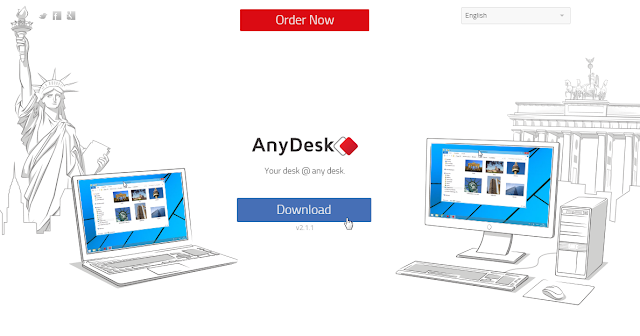
AnyDesk 最快的遠端桌面軟體,免費免安裝中文教學 作者: Esor Huang 11月 13, 2015 2016/12 補充 : 免費遠端桌面連線軟體比較表,三款跨平台遠端工作利器下載 2021/5 補充 : AnyDesk 如何遠端重新開機,與修正中文輸入法等電腦錯誤問題 前不久一篇「 TeamViewer 進階教學 」的文章留言中,有朋友跟我推薦了另外這個叫做「 AnyDesk 」的遠端桌面軟體,好奇打開他的網站一看,發現他不只命名為豪氣的 AnyDesk (有打開任意桌面的意思),在網站主標語中還號稱是世界上最快的遠端桌面軟體。 我實際試用了一番,雖然沒有刻意去跟 TeamViewer 或 Chrome 遠端桌面 比較速度, 但「 AnyDesk 」的使用感覺確實是非常快速的,這來自於兩種「快」的體驗: 快速啟用 ,不需帳號、不需安裝,立刻就可以遠端電腦連線! 流暢高品質 ,在保有很好的影像畫面中又有順暢的操作。 而且「 AnyDesk 」一樣對個人用戶提供免費下載,並且一開啟就有內建繁體、簡體中文版。 更進一步的,「 AnyDesk 」跟 TeamViewer 一樣可以突破一些有網路限制的環境,順利遠端控制一些可能 Chrome 遠端桌面無法控制的電腦,過程中完全不需要設定,讓一般人也能非常簡單的上手。 補充:關於 AnyDesk 的安全性,可參考其 關於加密連線的說明 :「Don't be misled by the security claims of competing solutions. AnyDesk offers TLS1.2 based encryption which is also used in online banking.We take security very seriously. Both ends of a connection are cryptographically verified so no one can take over your AnyDesk-ID and pretend to be you.」 ........................繼續閱讀全文內容
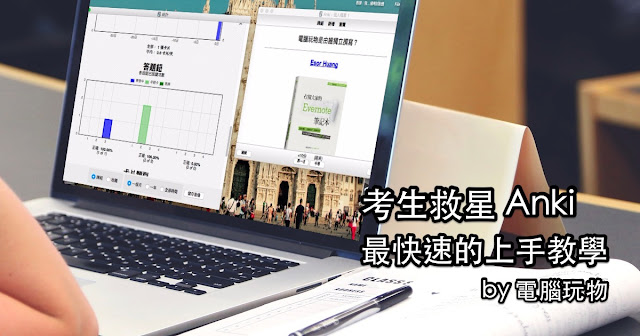
考生救星 Anki 教學:背單字與練習考古題的最佳軟體 作者: Esor Huang 4月 10, 2016 回到更豐富的背單字 App 推薦清單 : 10款背單字 App 推薦:不是死背的零碎時間記住英文單字技巧 「 間隔記憶法 」,是指透過特定時間的反覆記憶,把短期記憶變成長期記憶。 舉例來說我今天記住一個單字,相關一兩天之後我可能快要忘記,這時再次複習,記憶就增強;然後下次快要忘記可能變成相隔一個禮拜,這時再次複習,就能把記憶強化,讓記憶延長到可能半個月;那時候再做一次複習,或許我們就擁有了接下來一個月的記憶長度!就這樣反覆慢慢拉長時間練習,就能讓一個東西成為腦海中更深刻的記憶。 問題是,當我們一次要記住 1000 個英文單字,或是一次要準備數百個考試問題時,自己手動進行間隔記憶法的練習不是很累嗎?所以就有了自動化的工具,幫助我們管理要練習的記憶卡片,自動規劃要延期複習的卡片,每天自動產生記憶練習題,這樣的軟體中最受好評的,或許就是今天要推薦的 「 Anki 」 。 ........................繼續閱讀全文內容
一般人如何快速上手 Codex 超完整圖文教學:讓 AI 助理整理文件表格,建立自動化流程 作者: Esor Huang 5月 01, 2026 一般人也能快速上手的 AI Agent:Codex 電腦端軟體 今天這篇文章想分享的是:如果我們不是懂程式設計的工程師, 一般人要怎麼快速上手 OpenAI (ChatGPT) 的 Codex 工具? 如何用這個 AI 助理,協助我們處理電腦硬碟資料夾中的工作文件、任務成果,進一步打造一個更自動化的電腦工作流程。 ........................繼續閱讀全文內容







這個套件真的很酷ㄟ!
回覆刪除感覺創造出不一樣的玩法來
整合一大堆功能,只需要一個panel
感謝您的2篇詳細介紹
裝來玩玩看!
昨天看到你的介紹文章 , 立即安裝試用一下
回覆刪除試過各種功能很是卓越 , 其中最好用的就是 zoom 功能 , 放幾大都可以 .
謝謝推介
IE8 beta2
回覆刪除http://www.istartedsomething.com/20080829/microsoft-makes-internet-explorer-8-unboxing-parody/
ubiquity真是很好的想法,雖然目前在中文處理上似乎有點問題。如果會寫代碼的話,用它command-editor就可以自己寫command了。
回覆刪除另外請問一下,你的map怎么可以找到中文呢,我只能找到英文地圖。是不是修改了ubiquity用的地圖?
真的是很好的想法
回覆刪除關於地圖,我一開始就能用中文搜尋耶?
請問天氣為什麼無法出現像範例如此美的圖
回覆刪除應該說是沒反應吧
可否有解決之道
天氣好像是要按Enter連到網站後才能看
回覆刪除