發表文章

如何為每個研究專案建立一個 Google 自訂搜尋引擎?

圖片
一般網站經營者會使用「 Google 自訂搜尋 」(註1)來架設站內、企業內的搜尋引擎,但這個免費工具對任何人「進行資料研究」都很有幫助。有時候進行一個新的專案,接觸自己沒有觸碰過的領域,會需要學習很多新的知識、新的名詞、查詢新的資料,這時候除了閱讀專書、請教專家外,相信很多工作者也會開始在 Google 上進行資料搜尋。 雖然 Google 的資料搜尋可以幫我們找到最熱門、最重要的資料,卻不一定可以挖掘出對專業研究來說「 更需要深入探索的專門但冷門的資料 」,例如在 Google 搜尋裡同一個網站如果對應搜尋關鍵字有多筆資料時, Google 通常只會顯示出這個網站最熱門的那一筆。 於是在專案或論文的資料研究中,要如何做,才能深入挖掘出更具體的資料內容呢?

Google 地球釋出 1500 張最美衛星地圖空拍照片下載

圖片
你還記得 2013 年轟動整個台灣,由空拍攝影師齊柏林導演的一部紀錄片:「 看見台灣 」嗎?裡面呈現出無數的美麗空拍照片,不僅是呈現了台灣這個土地的真實面貌,當我們切換成以前從來沒有採用過的視角時,不僅看清了人們對土地的破壞,也看到地球本身鬼斧神工的另外一面,彷彿土地就像一位藝術家一樣可以繪畫出獨一無二的圖畫。 而累積了最多衛星地圖空拍照片的資料庫之一: Google 地球,裡面又有多少地球這位畫家用土地、海洋、植披與人類城市作為畫筆與顏料,留下來的一幅幅美麗畫作呢? 在今天 Google 地球的 10 歲生日裡, Google 推出了一個叫做「 Earth View 」的照片相簿服務,裡面 精選 1500 張彷彿大師級畫作般的衛星地圖照片 ,我們可以隨意瀏覽一張一張的空拍照片,並且免費下載高解析度照片,當作電腦或手機的桌布。

[簡化工作] 減少郵件量,就能減少工作的雜亂與失誤

圖片
我倒不是一個反對郵件溝通的人,事實上我認為愈重要的事情我愈想用正式的郵件來溝通,一方面給對方考慮思索的時間空間,一方面讓雙方可以留下有憑有據可以查詢的資料。 但是我也發現大家對於太瑣碎的郵件溝通,以及常常出錯的郵件溝通缺乏耐性。 大量多餘的郵件 ,以及 失誤率提高的工作狀態 常常是互為表裡的。當我們為了確認一份文件內容而反反覆覆的郵件往來修改,以為改完了,又臨時想到什麼再改一下,當你以為把最新版本文件寄給大家了,但這時候就很有可能有人漏失了最新版本的確認,因為太繁雜了。

打字苦手的創意小工具 Inputting+ 強化 Android 輸入欄

圖片
相信常常看電腦玩物的讀者朋友裡,應該有不少人跟我一樣喜歡「鑽研」數位工作上的操作效率,特別像是在 Android 這樣相對有更多自訂性的行動系統中,一方面是我們怎麼在這樣的新工作平台上找到更好的工作流程(註1),另一方面我們也期待開發者能發揮創意,繼續創造出更多獨一無二的操作可能性。 今天要介紹的,就是由我之前也推薦過的 Android 創意剪貼簿「剪紙堆」(註2)開發者,最新推出的一款針對 Android 創意改造打字輸入效率 的新 App :「 Inputting+ 」,顧名思義,它的用途就是在強化 Android 上的文字輸入欄。

我的 Android 工作流:幫助我最大的這10個使用習慣

圖片
我在 2011年的 1 月開始使用 Android 手機,時隔 4 年多,當我再回頭看自己的第一篇 Android 文章時,現在的自己與當初的自己(註1),無論在使用智慧型手機的心態與方法上都有很大的改變,像是那時候還在研究的省電、清理類工具,現在我卻盡量不用(註2、註3)。而當年想像不到(或過度想像)的智慧型手機用途,現在則回歸: 讓行動裝置真正成為工作與生活的 「延伸」輔助 。 小小的行動螢幕不會是我的中心 ,因為在工作上比起更大的電腦、筆電,行動裝置承擔複雜工作來說是「事倍功半」;在生活上比起用自己的身心去體驗和交流,視線被吸入行動世界會讓我們錯失現實世界正在發生的點點滴滴。 但小小的行動螢幕可以成為我的衛星 ,因為在工作移動的空檔與零碎時間,行動裝置可以承擔接續、轉換、安排的責任,讓接下來回到工作時更有效率;在生活的實際體驗之前或之後,行動世界可以用資訊觸發更多可能性,並收集儲存我的點點滴滴回憶。

智慧手機桌面如何智慧工作? EverythingMe 完全解析

圖片
電腦玩物的讀者朋友或許有印象我介紹過 Android 手機上的一款「智慧型助理」桌面:目前在 Yahoo 旗下的 Aviate (註1), Yahoo Aviate 可以依據情境自動改變桌面,讓桌面變成工作、旅行、居家的不同資訊顯示器,例如在工作時桌面出現行事曆、在旅行時桌面出現景點餐廳介面,這看起來真的很聰明也很酷。 不過最近有朋友在我介紹 Aviate 的文章底下留言,他提到 Aviate 有個缺點就是顯示太多額外資訊的桌面反而讓可以顯示的 App 數量變少, 而之前也有朋友跟我提過 Aviate 一直自以為是的切換桌面,但是使用者想要自由打開其他不在桌面的功能時反而要多了一些步驟切換。 我想這也不是 Yahoo Aviate 不好用,而是每個使用者的「使用需求不同」導致的,於是留言的朋友就問我,還有沒有不同設計但類似概念的智慧型桌面 App 可以推薦?這就是我今天要特別撰文介紹的 免費 Android 智慧型桌面 :「 EverythingMe 」。

用 Gmail 罐頭回應切換簽名檔,下個必開研究室功能

圖片
大家都知道 Gmail 的設定裡有個「研究室」,研究室中有很多實驗性的小功能,其中如果有些功能真的每個用戶都需要時,就會進入「正式版」,前幾天畢業的功能就是讓我們「反悔」並收回已經寄出郵件的「取消傳送」(註1)功能。 在之前的研究室裡,「取消傳送」可以說是大家一定會開始的功能,那麼現在當取消傳送從研究室畢業後,研究室裡還有沒有哪一個功能是值得所有用戶開啟的呢? 如果要選一個,我自己的使用經驗裡一定會投「罐頭回應」一票,透過開啟研究室裡的罐頭回應,我可以在 Gmail 中設定一些常用的回覆內容,當要回信時,可以直接插入罐頭訊息,就省下自己重新輸入一樣內容的時間。而且 罐頭回應 還可以用來幫我們寄信時自由切換不同簽名檔!

Google 文件的線上簽核流程,編輯合作專用 Collavate

圖片
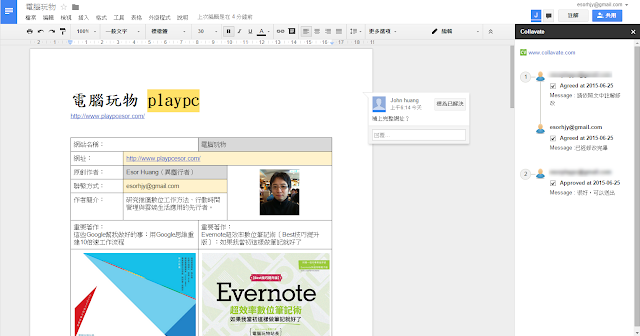
現在許多公司裡的行政系統都有所謂的電子簽核流程,讓一份報表、文件、申請單送出後,自動依序轉呈給不同單位簽核,確認後才完成送出或作業。那麼,如果當你打算在團隊內使用 Google Drive 雲端硬碟來工作時, 在 Google Drive 內有沒有辦法實現線上簽核流程呢 ? 或許今天要介紹的這個「 Collavate 」的服務,以及它提供的可以安裝到 Google Drive 文件中的外掛值得試試看,我雖然還沒有深入研究到它後面更複雜的管理作業,但初步使用上,要建立簡單的文件簽核流程是沒有問題的。 2016/10 新增, Google 文件內建功能 : Google 文件、試算表與簡報「內建」任務指派與確認簽核功能

照片線上去背神器 Background Burner 免費快速全自動

圖片
回到總目錄: [年度精選]比軟體更強悍 33 種文書繪圖免費線上工具 什麼時候我們需要幫照片去背?對一般人來說或許是要製作拼貼卡片、要換上一個更好看的社群大頭貼時,對工作者來說,則要製作網路上架的商品照片、海報或網頁上的圖片元素時,都可能會用到照片去背軟體。 前一陣子我推薦過「 Adobe Photoshop 照片去背最強軟體釋出免費下載! 」,那是 Adobe 在 Android 與 iOS 上免費推出的照片去背 App ,確實非常專業好用,唯一可惜的就是目前他只有 App 版,如果我們要在電腦上執行照片去背任務時怎麼辦? 今天要推薦的「 Background Burner 」就是一個 目前最好用的免費線上照片去背網站 ,因為是線上服務,所以任何電腦都能使用。而且「 Background Burner 」來自國外的一個購物網站 bonanza ,是網站開發給專門用來做商品照片去背的工具,所以效果很專業,但是操作非常好上手,即使完全不懂修圖軟體的朋友也一定可以馬上應用到工作上。 2016/6/24 新增 : 自動化圖片去背教學!只需 Word 或 PowerPoint 搞定 2017/7/8 新增「直接下載去背好的圖庫」 : Pngimg 免費下載28000張去背圖檔,做簡報免花時間自己去背

記憶大師的圖像記憶遊戲: Memrise 線上學英文 App

圖片
如果說到遊戲化學習英文、外語的線上服務,現在大家通常都先想到 2011 年創辦的「 Duolingo 」,但結合自動出題、群眾合作而產生遊戲化語言學習機制的服務,其實更早之前還有 2010 年創辦的「 Memrise 」,而且「 Memrise 」的創辦人之一 Ed Cooke 是曾經連續好幾年在世界記憶大賽中奪得冠軍的記憶大師,透過自己對記憶的熱衷與理解,他想在「 Memrise 」中以圖像記憶為主的方式,幫助使用者學習任何事情。 「 Memrise 」字義上就有記憶提升的意含,這個服務提供「 把需要記憶的事情轉換成可以強化記憶的圖像遊戲測驗 」,可以讓使用者在上面開設各種「課程」(目前已經有 30 萬個以上的記憶課程),透過「 Memrise 」內見的遊戲測驗機制來反覆練習,而這些課程中又以世界各國的語言學習為主力,包含最常見的英文、日文、西班牙、義大利文等等。 2016/4/10 新增: 考生救星 Anki 教學:背單字與練習考古題的最佳軟體

微軟 Office App Android 手機版推出支援11個重點功能

圖片
對需要行動文書工作的 Android 手機用戶來說或許有所期待的微軟 Office Word、 Excel、 PowerPoint 三款免費 Office App 手機版,今天開始終於正式在 Google Play 開放下載,不再只有 Android 平板用戶可以使用,也不再需要申請測試帳號。 微軟 Office Word、 Excel、 PowerPoint 三款免費 Office App 的 Android 手機版除了需要登入微軟帳號才能使用編輯功能外,基本上免費版就能使用大多編輯功能,包含許多你在電腦版 Office 中常用的像是 插入圖片 、 繪圖 、 註解 、 表格 、 函數 與 簡報動畫設計 等。 部分進階功能,像是追蹤修訂,則需要有付費 Office 365 帳號才能使用。

迎戰11種職場問題,推薦給畢業生的單兵必備數位工具

圖片
出社會後這麼多年的職場工作,倒也磨練了我如何去融合團隊、面對競爭,甚至單兵處理問題的經驗,這十幾年來的累積,或許多多少少領悟了一些個人在現代職場如何「作戰」的技巧,而這部分也常常就是我在電腦玩物裡分享的數位工作方法來源。 其他諸如社交人脈、領導管理、生涯規劃當然也都是很重要的職場議題,不過今天這篇文章,就讓我先聚焦在另外一個主題: 職場上的單兵作戰 ,提升個人工作競爭力需要的數位工具與方法。 剛好最近是畢業季,許多在大學時代就開始看電腦玩物的讀者朋友們一一畢業,我也以此為契機與背景,嘗試分享看看,我自己經驗上遇到的職場問題,以及面對這些職場問題時如果可以「準備好」哪些數位工具與方法,將更有可能讓自己在一開始的職場單兵作戰裡脫穎而出。

號稱 LINE 企業版: ChatWork 中文版專案即時通平台

圖片
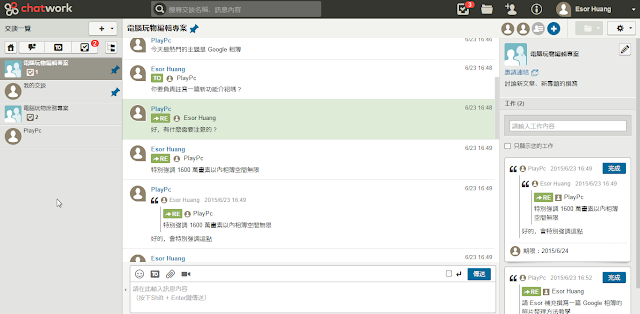
每一個團隊都想要一個更有效率的討論平台,尤其當你溝通的主要目的不是聊天打屁,而是任務的執行,那麼比起那些有趣的通訊功能,或許職場上更需要的是建立「 討論過程-->工作清單 」的任務轉換流程: 在我們討論的正熱烈時,可以把討論串裡的每一個重點訊息一一轉換成有期限、有負責人的任務,這樣會不會是團隊裡更好的專案工作方式呢? 之前我在電腦玩物曾經介紹過的國外知名團隊溝通平台「 Slack 完整教學與上手心得:找到正確的團隊溝通之道 」就是要解決類似的問題,不過 Slack 目前還沒有中文版,不少台灣讀者看了該篇文章後,都希望我介紹一個類似的中文服務,其中有讀者也來信推薦了今天要介紹的「 ChatWork 」。

跟過去的自己取經:用第二大腦高效率思考的系統方法

圖片
在今年好幾場關於 Evernote、 防彈筆記 或數位資料整理術的 講座課程 中,我很喜歡舉一個例子來說明「 建構第二大腦 」的重要性,這個例子是「藥命效應」這部電影裡的故事,男主角一開始是鬱鬱不得志的小說家,一直到有一天他吃下一顆藥後,忽然成為文思泉湧、判斷力與創造力驚人的天才,有趣的是,這顆藥到底帶給原本二流小說家的男主角什麼效用呢? 我的解讀是,這顆藥的作用是讓男主角可以在每一個需要的時候想起自己一生所學習、經歷、閱讀、思考過的所有內容,並且在大腦內重新組織連結,於是當他寫小說時可以旁徵博引自己過去所有累積的資料,當他分析股市時可以統整過去所有的案例來做出更好的分析,簡單的說,這顆藥讓男主角: 「把過去自己所有的累積,善用到每一個當下情境」。

大人的桌布:10萬張 NASA 太空、地球照片免費下載

圖片
你是一個看了電影「地心引力」後會被裡面藍色地球畫面深深吸引,看了電影「星際效應」後會上網搜尋黑洞與時間理論的宇宙愛好者嗎?那麼或許你平常喜歡搜尋、欣賞那些由哈伯望遠鏡拍下的美麗星河,或是由好奇號拍攝的火星照片,甚至你還會在辦公桌的電腦上換上這些意義非凡也美麗非凡的太空桌布,那是讓你打造專心工作環境不可或缺的。 那麼,你應該會喜歡這個端午連假結束後第一個工作日早上,我要在電腦玩物上跟大家輕鬆介紹的這個 NASA 最新圖庫服務 :「 NASA Images 」,他整合了 70 種 NASA 照片來源,包含每日宇宙攝影、 哈伯望遠鏡的觀測、登月計劃的歷史,從藍色地球到多彩銀河,總計超過 10 萬張的照片可以免費搜尋與下載。

高效率必備無限剪貼簿記錄 App :剪紙堆 Clip Stack

圖片
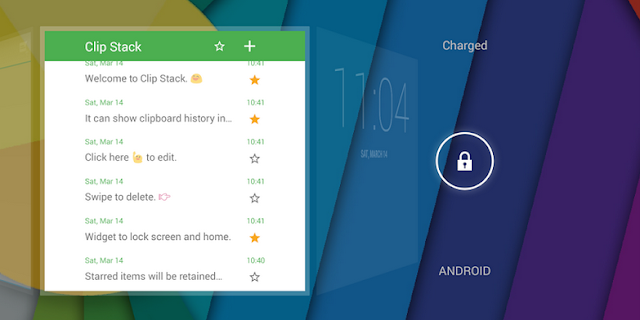
對於像我這樣以文書作業為主的工作者來說,一直在尋找一種 工作平台上最便捷、更流暢的「剪貼」之道 ,來解決文書流程裡一定常常遇到的反覆剪貼需求,尤其常常需要把一篇文章重新組織整理時、要進行固定格式的編排時,有許多繁瑣的複製貼上動作,這時候無論電腦、手機上預設只能剪貼最新一則內容的設定遠遠不夠用。 多年的反覆實踐中,慢慢的我也真的找到可以解決上述問題的優秀工具,目前在電腦端( Windows )上我推薦使用的是:「 快速上手 Ditto ,文書工作者必備的免費免安裝剪貼簿增強軟體 」,搭配可以跨 Windows、 Mac、 Android 平台同步剪貼記錄的:「 PC Mac Android 複製貼上同步! Pushbullet 瀏覽器版 」,打造我最高效率的文書工作流程。 那麼,在 Android 手機上有沒有哪一款剪貼簿軟體 App 可以無限儲存剪貼簿記錄,並且方便我隨時剪貼呢?相信常看電腦玩物的朋友都有看過我的幾款不同軟體推薦,而最近我特別喜愛的則是今天要推薦的這款:「 剪紙堆 Clip Stack 」免費 Android App。

下載Google 獨家時鐘 App:極簡介面隨時間自動變色

圖片
Google 在 Android 上除了各種 Google 專屬服務的 App 外也推出過許多智慧型手機必備的基礎 App,例如評價很高的「 Google 注音輸入法 」,有淺景深功能的「 Google 相機 」,介面簡潔好看的「 Google 簡訊 」。 而前兩天 Google 又再次推出一個智慧型手機必備的功能:鬧鐘與時鐘 App ,這款全新的「 Google Clock ( Google 時鐘 ) 」App 走不同風格的介面,或許不是每個人都喜歡這個風格,但喜歡極簡風的朋友應該也會喜歡。 而且「 Google Clock (Google 時鐘)」App 包含完整的世界時鐘、鬧鐘、番茄鐘與碼表功能,介面還可以隨時間變色,值得喜愛 Google 系列工具的朋友試試看。

行動工作最佳心智圖 App: Android iOS 心智圖比較

圖片
2016/12 新增 : 心智圖方法教學我的真實經驗版,發散到收納複雜思考的9步驟 以前在電腦上工作時我很喜歡用 Xmind 之類的心智圖軟體來畫工作上需要的心智圖,例如一本新書的大綱企劃、一個年度計畫的規劃,或是一則上課學習的筆記整理,後來漸漸地跨平台雲端工作愈來愈重要後,我就改用之前常常推薦的「 Coggle 最好用免費線上心智圖軟體教學:簡單卻強大 」,但是在行動裝置上應該使用什麼心智圖好呢?則常常是讓我難以選擇之處。 因為行動工作的特性是零碎時間、小螢幕,傳統的心智圖畫法或許在這樣的環境裡並不是那麼容易使用,例如知名的 Mindjet 的 App 版就讓我覺得雖然專業卻不好用,因為手機與電腦是兩種不同的工作環境,行動工作的意義就是讓我們一有靈感就可以快速組織、一有資訊就可以即時整理,或許最專業的心智圖我會回到辦公桌再繪製,但有沒有可以讓我 在行動中也能「快速」畫出「即時」想法的 心智圖專用軟體 App 呢 ? 所以今天這篇文章,就是從上述的概念出發,捨棄傳統電腦心智圖的操作標準,思考在行動工作中真的可以幫我們快速、即時畫出心智圖的 App 有哪些?下面就是我嘗試各種 Android 與 iPhone、 iPad 心智圖軟體 App 後的推薦,也歡迎大家來補充你的好選擇。

古典音樂現代感受! MUZIK Air免費古典音樂台新上線

圖片
大概在 2012 年 8 月初的時候,因為那時我常在電腦玩物上寫些特殊的線上音樂服務,例如直到現在我都還很喜歡的「 TheSixtyOne 」西洋獨立音樂電台,所以原本經營 MUZIK 古典音樂期刊的團隊寫信給我,說他們想在台灣打造一個有著豐富古典音樂知識,也有豐富古典音樂歌曲的線上服務,希望我可以試試看。 我雖然不是古典音樂重度樂迷,但一向喜歡聽不同類型的音樂,結果一試之下,便成為這個叫做 Muzik Online 的線上古典音樂服務愛好者, Muzik 除了有豐富的古典樂曲收藏外,最大不同就是幫入門用戶推薦古典音樂,我覺得他在全球範圍來說都是最優秀的古典音樂服務、古典音樂台之一,我也在電腦玩物陸續寫下了「 Muzik Online 古典音樂社群電台 」、「 Muzik Online 古典音樂免費隨身聽 Android iPhone App 」兩篇介紹。 而今天,看到 Muzik 在原本主站的古典音樂百科與收聽服務之外,又開設了一個全新的古典音樂台:「  MUZIK Air 」,這個新的線上古典音樂台有什麼不同呢?

比分享更好用! Dropbox 推出向任何人請求檔案功能

圖片
Dropbox 今年開始似乎更認真的想把自己打造成多功能的工作檔案管理中心,之前一系列的功能更新,都讓團隊檔案合作更有效率,尤其像是: Dropbox 整合進 Gmail !推出郵件插入雲端檔案外掛 不只能預覽! Dropbox App 支援同步編輯 Office 文件 共享檔案也能即時通! Dropbox 推出留言協作大更新 而今天 Dropbox 又再次推出一個讓我夢寐以求的新功能,現在我再也不需要使用常常可能失效的第三方服務來做到,那就是 Dropbox 的全新「 檔案請求 」功能,我可以請任何人(包含非 Dropbox 用戶)直接上傳檔案到我指定的 Dropbox 資料夾,無論是大量或大型檔案皆可,這在很多時候真的解決了檔案傳送的問題。