發表文章

Google Inbox 11步完成 Gmail 時間管理!一個月心得

圖片
Google Inbox 在 2014/10/23 以邀請制的方式發佈,後來幾次 Google 的大放送以及朋友相傳,愈來愈多人拿到了 Google Inbox 邀請試用了一番,但也看到許多朋友紛紛在社群上發表:移除 Inbox by Gmail 的訊息,似乎這個 Google 獨立於 Gmail 推出的另外一種郵件系統,不符合大家期待? 然而,我從 10/23 開始,直到今天( 2014/12/1 ),已經使用 Google Inbox 一個多月,並且可以非常確定的是,他正式成為我每天主要的郵件工具。

Acer Chromebook 台灣開箱 Google Chrome OS 心得

圖片
那天看到社群上的朋友分享了 Google Chromebook 筆電在台灣開賣的消息,其實早就開賣,但我一向對 3C 硬體產品慢半拍。 不過常看電腦玩物的朋友都知道,我對於所謂的「 Google 雲端工作方法 」研究很深,並且有一套自己開發的流程。於是真的是一時衝動,但或許也是多年來的醞釀,我真的下手買了一台,可以說是我人生第一次不是為了迫切需要而買的筆電,也就是在台灣首發的 Google Chromebook 筆電機種: Acer Chromebook 13。 2015/8/27 新增 : 如何在 Chromebook 整合同步 Dropbox 檔案資料夾? 2015/3/27 教學: Chromebook 原來這麼好用! 22個快捷鍵技巧終極教學 2015/4/19 補充新功能: Chromebook 用戶必學的全新 Chrome Launcher 2.0 2014/12/5 另外一個 Google 產品開箱: Google Chromecast 台灣版開箱,初上手設定教學心得 2015/11/12 : 幫 Chromebook 換上自動更新的 Google 藝術名畫桌面

別錯過! Aviary 所有付費修圖特效開放限時免費下載

圖片
我居然差點漏掉了這個消息,雖然我自己之前也是「 Aviary 相片編輯器」 Android 與 iOS App 的愛用者,不過卻沒有發現這次重大更新。那就是 Aviary 在 2014 年 11 月中旬, 於 Aviary 部落格發布 被 Adobe 收購後的第一波改進,除了加入非常多更有質感的修圖濾鏡外,還支援了 Adobe ID 同步用戶在不同裝置的修圖特效組合。 不過更重要的是, Aviary 宣佈 直到 2014 年 11 月底 (根據網友回報,免費優惠延長到 2015 年 1 月 6 日之前),所有 Aviary Photo Editor 中的相片特效、相框、貼紙,全部開放免費下載,而且下載後用戶可以永久擁有,就算換裝置也可以取回這些特效,總價值約 200 美金。

不過要個實用的月行事曆 App ?找回舊版 Google日曆

圖片
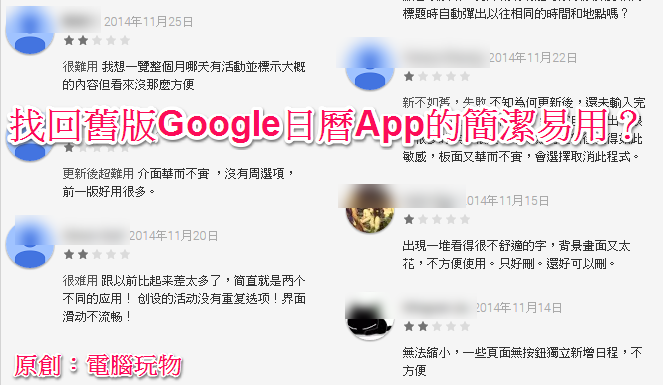
我要先說明的是, 我個人非常喜歡 新版的「 Google 日曆 Android App 」 ,首先他的「 漂亮視圖模式 」讓我清楚看到自己下一個行程的地點預覽;再者我期待他的「 智慧型助理 」功能未來真的可以讓 Google Calendar 成為一個聰明秘書,而非只是一張行程清單。但是我也承認,上述兩點目前在新版 Google 日曆 App 中也都還有進步空間。 不過在 Google Play 上,新版 Google 日曆遭受到許多舊用戶的壞評價,而且原本愈喜歡舊版 Google 日曆 App 的老朋友,愈難以太快接受新版的改變。我幫忙歸納有幾個用戶想要的功能無法在新版 Google 日曆 App 上實現:

500多種扁平化陰影 ICON 自動產生器!圖示免費下載

圖片
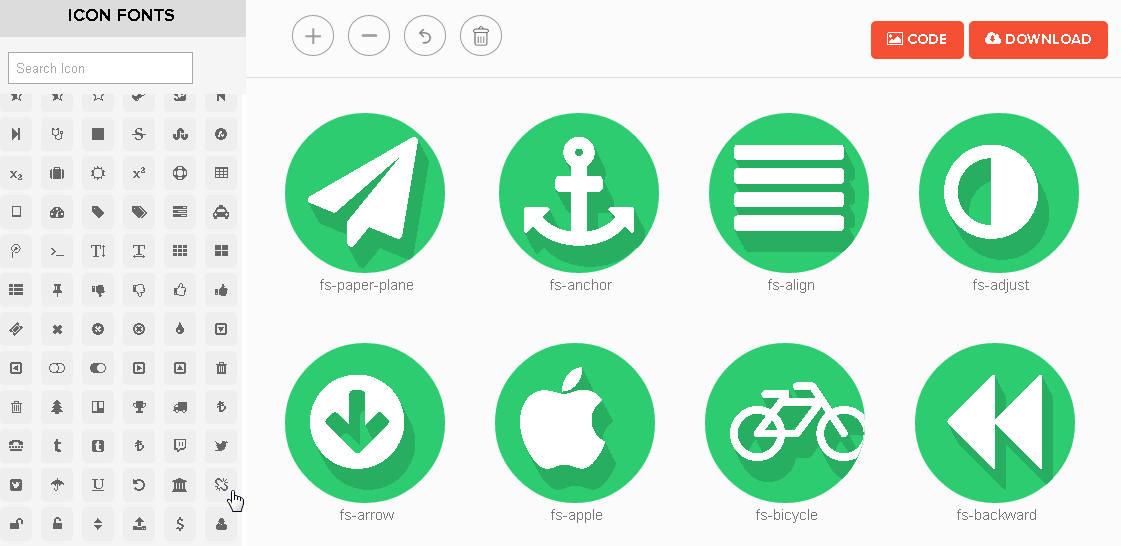
看到社群上有人在推薦這個網站:「Flatty Shadow 」,試用之後覺得很不錯,也分享出來給需要的朋友。 「 Flatty Shadow 」的用途是幫我們設計:「扁平化陰影 ICON 」 ,是一個可以依據 549 種不同圖像(目前數量,還在持續增加),製作不同色彩、大小、陰影變化的圖式自動產生器,而且製作完成的作品提供圖檔和程式碼免費下載。

超好用閱讀模式!隱藏 Chrome App 新功能搶先開啟

圖片
有時在手機上打開一篇網頁文章,結果發現這個網頁沒有行動版,導致圖文內容在手機上的小螢幕閱讀不便?或者大太陽底下瀏覽網站,白底黑字的文章可能因為反光而看不清楚,這時候可不可以改成黑底白字,以及適合我閱讀的文字大小? 如果手機瀏覽器具備「閱讀模式」就好了!而今天這篇文章,就要教大家如何開啟「已經隱藏在」 Google Chrome Android App 最新版中的閱讀模式按鈕。

Facebook App 原來還有這一招! 15 個隱藏功能教學

圖片
Facebook App 應該是對一般用戶來說最容易上手的手機軟體,我幫自己的爸媽安裝這款 App 後,也只要教他們怎麼貼文,他們就會自己按讚與瀏覽訊息,但是, 除了只是一直刷首頁的動態消息外,這個可能是台灣用戶手機上使用率最高的 Facebook App ,還有沒有 其他好用法 ? 或許是你想要在這個花最多時間的 App 上多節省一些網路流量? 或許你希望在 Facebook App 中看到更多對自己有用的訊息? 或許 Facebook App 還有一些隱藏的實用功能,對你我的生活需求有所幫助,只是我們沒有發現? 跳過那些大家都會用的按讚、留言、打卡分享照片,今天這篇文章,讓我來整理一些「其實也很簡單」,只是可能一般用戶不一定會發現的 Facebook Android 與 iOS App 上的好用技巧、隱藏功能,讓我們把 Facebook App 用得更好。 2015/8 新增 : 我們終將到那天! Facebook 遺產代理人功能台灣上線 2015/9 新增 : Facebook App 開始記錄分享你的位置!必學隱私設定

FRAMED 敘事的遊戲性,打破致命框架翻轉命運結局

圖片
我承認自己是追隨名人腳步,看到 小島秀夫(潛龍諜影製作者)聲稱 「 FRAMED 」是他 2014 年玩過最棒的遊戲,一聽之下,我立刻毫不猶豫的打開 iPad ,下載了這款剛剛推出不久的 iOS 遊戲。 雖然在玩家評價中,「 FRAMED 」有著遊戲時間短的缺點(但其實劇情完整),不過在我花了兩個小時破關,又立刻花了一個小時重玩的實際體驗下,「 FRAMED 」 也成為我 2014 年心目中最有創意的遊戲作品之一,不會輸給「 紀念碑谷 」。 「 FRAMED 」遊戲時間短不是問題,是不是好玩才更重要。 這款大陸翻譯成「致命框架」的遊戲,其實很能傳達他英文名稱「一語三關」的原意, 「 FRAMED 」這個遊戲名稱分別有著「 框架 」、「 設計 」與「 陷害 」的意思,而這也帶出了他的三大遊戲樂趣所在。

不只能預覽! Dropbox App 支援同步編輯 Office 文件

圖片
微軟 Office 最近一年在雲端工作、行動應用上的改進,其實很值得我們數位工作者一起好好關注,並且給予很大的讚賞。從結果來看,無論是加入多人即時協同編輯的「 雲端 Office Online 」,強大筆記排版「 OneNote 」的跨平台,還是可以在手機、平板進行專業編輯的「 Office 全新 App 」系列,都是我認為非常優異的產品,也組建出一套完整的雲端行動工作方案,並且上述工具還全部都「免費」。 而現在,微軟 Office 更找到一個非常棒的合作夥伴: Dropbox ,雖然微軟自己也有 OneDrive 雲端同步服務,但是和更多人「真正在工作上交換檔案時使用」的 Dropbox 合作,對兩者來說應該是雙贏。 今天 Dropbox 正式宣布了在 Android 與 iOS App 上的大更新,現在開始,你可以從 Dropbox App 中直接打開 Office 的 Word、 Excel、 PowerPoint 文件進行編輯,編輯後的內容自動同步在 Dropbox 中。以實際工作流程來看,就是 Dropbox 在行動端不再只是單純的檔案同步服務,也可以是 Office 文件同步編輯平台了!